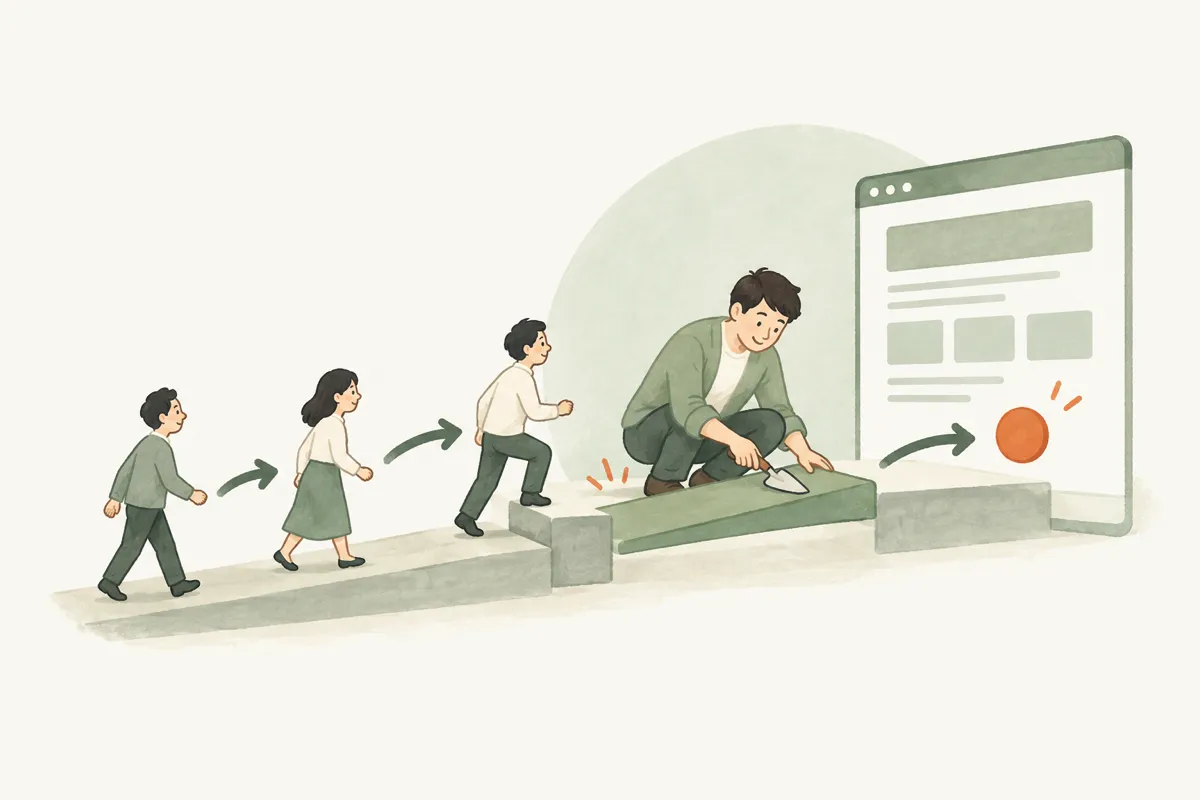
結論:フォームより前のページから、順に見直す
問い合わせが少ないと、まず問い合わせフォームを直したくなります。しかし、フォームにたどり着く前にお客様が離れているなら、フォームを直しても変化は出にくいです。
当サイトでは、お客様が問い合わせるまでに通る道のりを書き出し、手前のページから順に見直すことを提案しています。多くの会社サイトでは、次のような道のりになります。
- トップページ(または検索から最初に着いたページ)
- サービス・商品の説明ページ
- 料金や事例・実績のページ
- 問い合わせフォーム、または電話番号
- 送信後の画面と、返信
それぞれのページで「お客様が次に進むために必要な情報と、次に進むためのボタンやリンクがあるか」を確認します。なお、この記事の見直しで問い合わせが増えることを保証するものではありません。変更の前後を記録して、自社のサイトで確かめながら進めます。
まず、問い合わせまでの道のりを書き出す
見直しの前に、お客様がどこから入って、どこを通って問い合わせに着くのかを確認します。会社が想定する道のりと、実際の道のりが違うことがあるためです。
GA4が使える場合は、「ランディング ページ」レポートで訪問者が最初に着いたページを確認できます。検索から直接サービスページに入る人が多ければ、トップページよりサービスページの見直しを先にした方がよい場合があります。「ページとスクリーン」レポートでは、ページごとの表示回数も見られます。料金ページや問い合わせページがどれくらい見られているかの目安になります。
GA4が使えない場合や、数字が少なくて判断しにくい場合は、自分でスマートフォンから操作して道のりをなぞります。次の点をメモします。
- 最初のページから問い合わせフォームまで、何回押す必要があったか
- 途中で、次に何を見ればよいか迷った場所はどこか
- 知りたい情報(料金、対応地域、納期など)が見つからなかった場所はどこか
最近の問い合わせで「よく聞かれること」も役に立ちます。毎回同じ質問が来るなら、その答えがサイトにないか、見つけにくい場所にある可能性があります。改善点の探し方全般はサイトの改善点がわからないときの見つけ方でも整理しています。
トップページとサービスページで見直すこと
トップページやサービスページは、お客様が「この会社に相談してよさそうか」を判断する場所です。ここで自分に関係がないと感じると、料金や問い合わせのページまで進みません。
トップページ
- 最初の画面で、何の会社か、誰に向けたサービスかが一文でわかるか
- 対応地域や対応できる業種など、お客様が最初に気にする条件が書かれているか
- サービスページや問い合わせへのリンクが、最初の画面かすぐ下にあるか
サービスページ
- そのサービスで何ができるか、何をしてもらえるかが具体的に書かれているか
- 依頼から納品・完了までの流れが書かれているか
- ページの途中と最後に、問い合わせへのリンクやボタンがあるか
- 関連する料金ページや事例ページへのリンクがあるか
よくあるのは、サービスの説明は丁寧なのに、読み終えた後に次に押す場所がない状態です。ページの最後に「料金の目安を見る」「この内容で相談する」など、次の行動につながるリンクを置くだけでも、道のりは短くなります。
料金・事例のページで見直すこと
お客様は、問い合わせる前に「いくらくらいか」「自分と似た相談に対応したことがあるか」を知りたいと考えることが多いです。料金や事例のページは、その判断材料になります。
料金
- 金額を載せられる場合は、何が含まれるかと一緒に載せる
- 個別見積もりの場合でも、金額が何で変わるか(規模、地域、納期、作業範囲など)を書く
- 最低料金や、よくある依頼の目安を出せないか社内で相談する
- 税込・税抜の区別、追加料金がかかる条件を書く
事例・実績
- お客様の業種や規模、相談内容、行ったことを簡潔に書く
- 掲載にはお客様の許可が必要です。社名を出せない場合は、業種と地域だけにする方法もあります
- 実際にあったことだけを書く。成果の数字を載せる場合は、根拠と時期を確認する
料金と事例のページの最後にも、問い合わせへのリンクを置きます。「この内容で見積もりを相談する」のように、何を相談できるかがわかる文言にすると、押す前の不安が減ると当サイトでは考えています。
問い合わせフォームの項目を見直す
フォームまで来たお客様が途中でやめる理由として、入力項目が多い、何を書けばいいかわからない、送れたかわからない、といった点が考えられます。フォームの項目を一つずつ「最初の返信に本当に必要か」で見直します。
| 項目 | 必須にするか(当サイトの提案) | 考え方 |
|---|---|---|
| お名前 | 必須 | 返信の宛名に必要 |
| メールアドレス | 必須 | 返信先。入力ミスを防ぐ確認欄は会社の判断で |
| 電話番号 | 任意も検討 | 電話で返信する運用なら必須に |
| 会社名 | 業種による | 法人向けなら必須、個人向けなら任意 |
| 住所 | 多くの場合は任意 | 訪問や郵送が必要になってから聞く方法もある |
| 相談内容 | 必須(選択肢+自由記入) | 選択肢があると書きやすい |
| 予算・希望時期 | 任意 | 決まっていない人も送れるように |
項目のほかに、次の点も確認します。
- 必須項目に印があり、入力例が書かれているか
- 入力ミスがあったとき、どこが間違っているかわかるか
- 送信後に「送信が完了しました」の画面が出て、次に何が起きるか(返信の時期など)が書かれているか
- 個人情報の扱い(プライバシーポリシー)へのリンクがあるか
項目を減らすときは、返信を担当する人と必ず相談します。必要な情報が足りず、やり取りが増えてかえって手間になることもあるためです。
スマートフォンでの表示と電話番号
問い合わせの道のりは、スマートフォンで確認することが欠かせません。パソコンでは問題がなくても、スマートフォンでは次のようなことが起きます。
- 問い合わせボタンが画面の下の方にあり、スクロールしないと見つからない
- フォームの入力欄やボタンが小さく、押し間違える
- 表や画像が画面からはみ出し、料金が読めない
- メニューを開かないと問い合わせへのリンクが見つからない
電話で問い合わせを受けている場合は、電話番号の載せ方も見直します。
- スマートフォンで電話番号を押すと発信できるか(文字ではなく画像で載せていると押せない)
- 受付時間と定休日が電話番号のすぐ近くに書かれているか
- 受付時間外はどうすればよいか(フォームやメールで受け付けるなど)が書かれているか
電話に出られない時間が多い場合、電話番号を目立たせても、つながらない経験をさせてしまうことがあります。電話とフォームのどちらを主な窓口にするかは、受け付ける体制に合わせて決めます。
返信時間と、送信後の案内を書く
問い合わせを送るお客様は、「いつ返事が来るか」を気にしています。返信の目安が書かれていないと、送ったまま待たされる不安から、他社にも同時に問い合わせることがあります。
フォームの近くや送信完了画面に、次のような情報を書いておく方法があります。
- 返信の目安(例:「2営業日以内にメールでご連絡します」)
- 土日祝日や長期休暇の扱い
- 返信が届かない場合の連絡先(迷惑メールフォルダの確認のお願いなど)
- 自動返信メールが届くかどうか
書いた返信時間は、守れる範囲で設定することが前提です。担当者が一人で、出張や休みで数日空くことがあるなら、余裕を持った目安にします。返信時間を書くことは、社内の対応を決めることでもあります。誰が問い合わせを受け取り、誰が返信するのか、担当者がいないときはどうするのかを、この機会に決めておきましょう。
変えた後に、どう確かめるか
見直しは、一度に全部変えるより、順番に変えて結果を見る方が、何が効いたのかがわかります。次のように進めます。
- 変更した日、ページ、内容を記録する
- GA4で、問い合わせフォームの送信完了をキーイベントとして設定しておく(GA4の「管理」の「データの表示」にある「イベント」で、対象のイベントにキーイベントとしてマークを付けると公式ヘルプは案内しています)
- 変更前と変更後で、同じ長さの期間のキーイベントの数を比べる
- 問い合わせの数だけでなく、内容(相談の種類、受注につながりそうか)も記録する
訪問の少ないサイトでは、数件の違いが偶然の範囲ということもあります。1〜2か月で結論を出さず、少なくとも数か月の傾向を見ることを当サイトでは提案しています。GA4の数字の見方はGA4とSearch Console、Web担当が最初に見る数字で整理しています。
ページを見直しても変化が小さい場合は、そもそもサイトへの訪問が少ない可能性があります。その場合はSEO・広告・SNS・地図検索、小さな会社の集客はどこから?で集客の方法を比べてみてください。お客様に直接理由を聞く方法は顧客の声を集める方法で紹介しています。
この記事は、当サイトが提案する見直しの手順です。ここで紹介した変更で問い合わせが増えることを保証するものではありません。GA4の機能名は2026年10月時点の公式ヘルプで確認した内容で、変更される場合があります。